

※2026年1月現在、iOS26.2以降を搭載したiPhoneかつ日本のみが対応です。
日本では、スマホソフトウェア競争方針法。いわゆる「スマホ新法」により、iOS26.2からアプリストアや音声検索などを我々ユーザーが自由に選べるようになりました。
今まではiPhoneだとAppStoreしか使えなかったし、電源ボタン長押しでの起動はSiriのみに制限されていたわけです。
※現在は日本在住かつAppleIDの国地域が日本になっている場合のみ電源ボタン(サイドボタン)長押しでの音声検索アプリの変更が可能です。
正直Siriは全く使い物になりませんし、私の自宅ではSwitchBotとGoogleHomeスピーカーで家電操作を行なっているため、GoogleアシスタントをiPhoneでも使いたいわけです。
もちろん別途アプリをインストールすればGoogleアシスタントは使えますが、アプリをわざわざ起動するのと電源ボタン(サイドボタン)長押しで使えるようになるのかの違いはかなりでかいです。
現時点では電源ボタン長押しでGeminiやGoogleアシスタントの直接起動はできない
法律やiOS26.2で電源ボタン(サイドボタン)での別音声コマンドアプリ起動が解放されましたが、現時点で日本のみ対応ということもあってか、まだGeminiやGoogleアシスタントなどの各アプリでの直接起動は対応していません。
Side Searchアプリとオートメーション機能の組み合わせで対処可能
ただし、Side Searchとオートメーション機能を活用すれば直接起動が可能になります。
各アプリが対応するまではこの方法で対応が可能です。
必要なアプリは3つです。
①Google Assistant

Side Search→ショートカット→Googleアシスタントの流れで動かすので、Googleアシスタントアプリのインストールが必須となります。
※音声コマンドでのSwitch Botを介した家電操作はGeminiアプリでもできますが、ショートカットでのGeminiアプリ転送がバグ?で対応していないため、Googleアシスタントアプリが必要です。

②ショートカット
iPhone買ったらデフォルトでインストールされているので、ご自身で削除されていなければインストールは不要です。

③Side Search
AltStore、AppStoreどちらでもインストール可能ですが、個人的にはAppStoreがおすすめです。
このアプリは電源ボタン(サイドボタン)で長押しで音声認識を行った後にChatGPTや別検索エンジンへ飛ばすことが可能なアプリです。
設定方法
Googleアシスタントアプリの設定方法
まず、Googleアシスタントアプリを起動します。
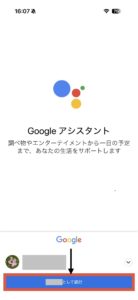
起動すると、どのアカウントでログインをするか求められますので、普段音声検索をするアカウントや、家電操作に紐づけているGoogleアカウントを選択してください。

「次へ」をタップします。
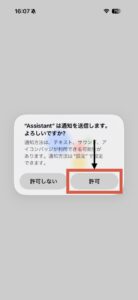
通知に関してはどちらでもOKです。通知が嫌な場合以外は「許可」でいいと思います。
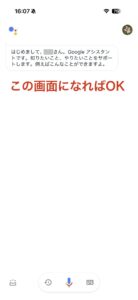
このような画面になればOKです。
Side Searchアプリの設定方法
Side Searchアプリを起動します。
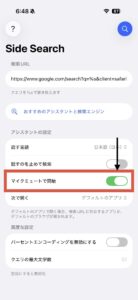
「マイクミュートで開始」のスイッチを緑(On)にします。
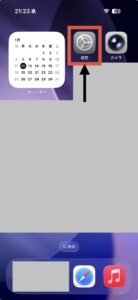
アプリを一旦閉じて、「設定」アプリを開きます。
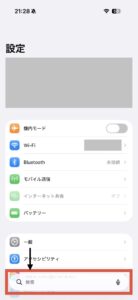 ▶︎
▶︎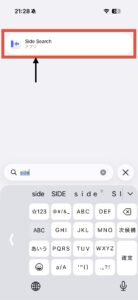
下の検索バーをタップして「side」と入力すると、先ほど開いたSide Searchアプリが候補に出てくるかと思うので、それをタップします。
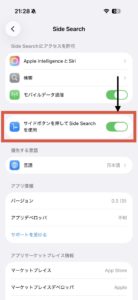
「サイドボタンを押してSide Searchを使用」のスイッチを緑(On)にします。
ショートカットアプリの設定方法
ショートカットアプリを起動します。
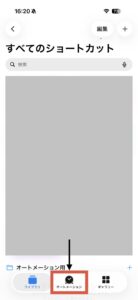
下部の「オートメーション」をタップします。
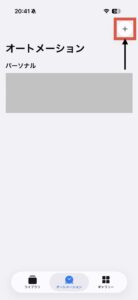
右上の「+」をタップします。

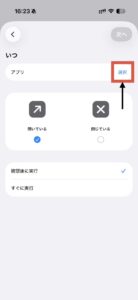
個人用オートメーションという画面が表示されたら真ん中あたりまでスクロールして「アプリ」をタップします。
 ▶︎
▶︎ ▶︎
▶︎
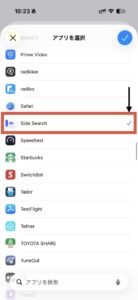
いつ の下に「選択」ボタンがあると思うので、それをタップして「Side Search」を選択して「☑️」をタップします。
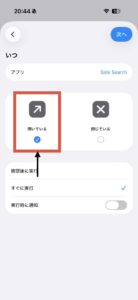
「開いている」「閉じている」は「開いている」にチェックが入ったままで問題ないです。
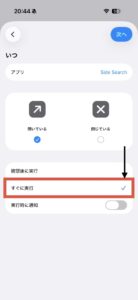
「確認後に実行」にチェックが入っているのを「すぐに実行」に変えてください。
※実行時に通知はオフのままで問題ないです。
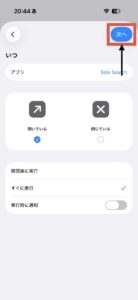
「次へ」をタップします。
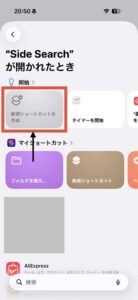
「新規ショートカットを作成」をタップします。
 ▶︎
▶︎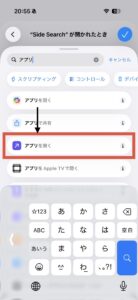
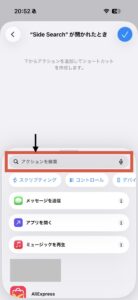
「アクションを検索」の検索バーに「アプリ」と入力すると、「アプリを開く」の候補が出てくると思います。
※たくさんある方はどれを選べばいいのかわからないと思いますが、斜め矢印「↗️」のやつを選択してください。
 ▶︎
▶︎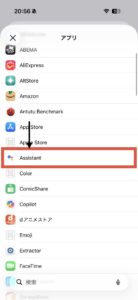
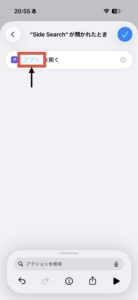
アプリを開く の「アプリ」をタップして、「Assistant」を選択します。
 ▶︎
▶︎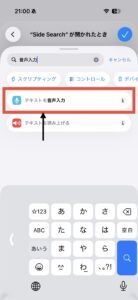
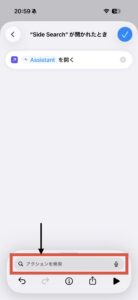
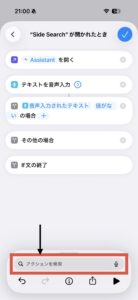
再度「アクションを検索」の検索バーをタップし「音声入力」と入力して「テキストを音声入力」をタップします。
 ▶︎
▶︎
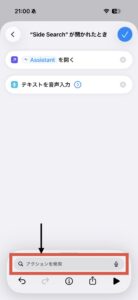
また同じく「アクションを検索」の検索バーをタップし「if」と入力して「if文」をタップします。
 ▶︎
▶︎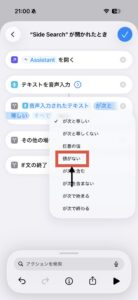
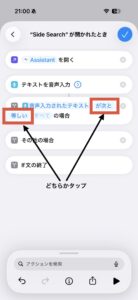
[音声入力されたテキスト][が次と等しい][すべて]の場合と表示されていると思うので、[が次と等しい]をタップして「値がない」を選択します。
※[音声入力されたテキスト][値がない]の場合 になればOKです!
 ▶︎
▶︎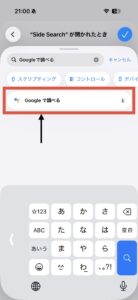
続いて「アクションを検索」の検索バーをタップし「Googleで調べる」と入力して「Googleで調べる」をタップします。
 ▶︎
▶︎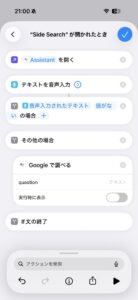
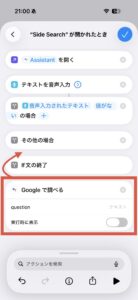
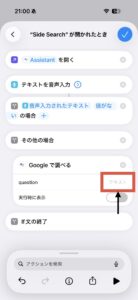
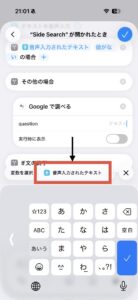
そうしたら、Googleで調べるというのが出てくると思うので、長押ししてそのまま「その他の場合」の下に動かしてください。
※「その他の場合」と「If文の終了」の間に「Googleで調べる」が置ければOKです!
 ▶︎
▶︎ ▶︎
▶︎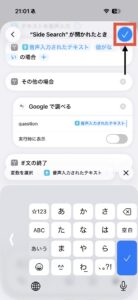
続いて、questionの横の「テキスト」をタップして、「音声入力されたテキスト」をタップして、右上の「☑️」をタップします。
以上で設定完了です!
起動してみる
それでは電源ボタンを長押ししてみましょう。
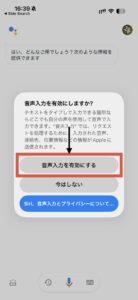
そうすると「音声入力を有効にしますか?」と表示される方がいらっしゃるかもしれません。
表示される場合は「音声入力を有効にする」をタップしてください。
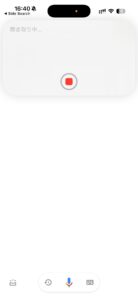
そうすると「聞き取り中」というウィンドウが出てくると思うので、しゃべってみましょう。
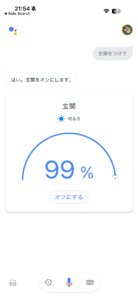
しゃべった内容が文字起こしされてGoogleアシスタントアプリに入力されたかと思います。
お疲れ様でした!
どういう動きなの?
電源ボタン(サイドボタン)長押しで、Side Searchを起動。
↓
ショートカットのオートメーション機能がSide Searchを起動したことにより自動で動作を開始
↓
オートメーション機能で設定した「音声入力を行なって、入力した文字をGoogleアシスタントに転送」
↓
Googleアシスタントが音声入力した内容を表示
というわけです。
なお、if文を設定した理由はエラー表示が出ないようにするためです。
※わかる人はif文を外して試してみてください。
最後に
スマホ新法が出た当初は様々な懸念などがありましたが、結果的にみるとユーザーの選択肢が増えたことにより便利になったような気がします。
ただし、自由になったということはそのぶんリスクも孕んでいるということだけ皆さん理解しておきましょう・・・。
今回の内容はリスクなどありませんが、スマホ新法の中には「外部アプリストアの解放」も含まれています。
私が書く記事についてはリスクも含めて記載するようにしようとは思いますが、最近YouTube Shortなどでリスク面などを記載せず便利になった!という一面だけで動画を作るのが目立っているので、間にうけずご自身でしっかりと調べてから行動するようにするのをお勧めします!
もし私が書いたこの記事も信用できない場合などはAIなどにURLを読み込ませて「これ安全?」って聞くのもありかもですねwww
また、この方法ですが将来的には各音声アプリが「サイドボタン長押しで起動」を対応してくれれば不要になる方法ではあります。
それまでの凌ぎ?としてご活用ください。
何かわからないことがあれば私のXにご質問ください。
運営者のXアカウントはこちら